
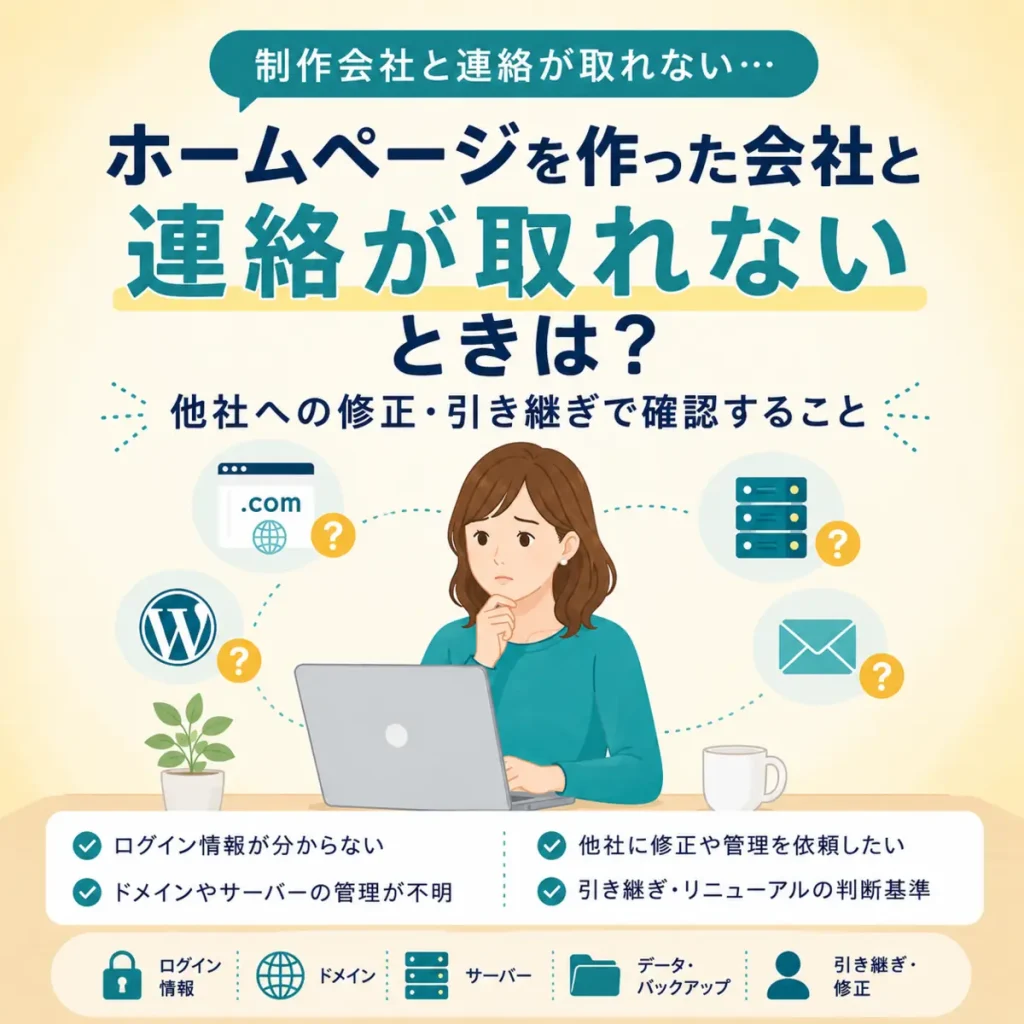
「ホームページを修正したいのに、作ってもらった会社と連絡が取れない」
「以前お願いしていたフリーランスの方が廃業してしまった」
「担当者が変わってしまい、WordPressのログイン情報もよく分からない」
このような状況になると、
「もう今のホームページは修正できないの?」
「別の制作会社にお願いしても大丈夫?」
「最初から作り直さないといけない?」
と不安になる方も多いと思います。
ですが、制作会社や制作者と連絡が取れなくなったからといって、すぐにホームページを作り直さなければならないとは限りません。
現在のホームページがどのような環境で動いていて、どの管理情報が手元に残っているのかによっては、別の制作会社へ修正や管理を引き継げる可能性があります。
大切なのは、慌ててサーバーを解約したり、新しいホームページを作り始めたりするのではなく、まず「今のホームページがどのような状態なのか」を整理することです。
この記事では、ホームページやWordPressに詳しくない事業者の方にも分かるように、次の内容を順番に解説していきます。
- 制作会社と連絡が取れないとき、最初に確認すること
- ドメイン・サーバー・WordPressの違い
- ログイン情報が分からない場合に確認できること
- 他社へ修正や管理を依頼できるケース
- 修正・保守引き継ぎ・リニューアルの判断基準
「ドメインやサーバーと言われても、正直よく分からない」という方も大丈夫です。
全部の情報がそろっていなくても、まずは分かるところから確認していきましょう。
ホームページを作った会社と連絡が取れない!まず何を確認する?
ホームページを作った会社と突然連絡が取れなくなると、「早く別の会社に移さなければ」と考えてしまうかもしれません。
しかし、ここでいきなりドメインやサーバーの移転・解約などを行うのはおすすめできません。
ホームページは、ひとつのサービスだけで動いているとは限らないからです。
たとえば、ホームページを表示するためのサーバーと、会社のメールアドレスに使用しているドメインがつながっていることもあります。
設定をよく確認せずに変更してしまうと、
「ホームページは移転できたけれど、会社のメールが受信できなくなった」
といったトラブルにつながる可能性もあります。
まずは何かを変更するのではなく、現在の状態を確認するところから始めましょう。
まずホームページとメールが動いているか確認する
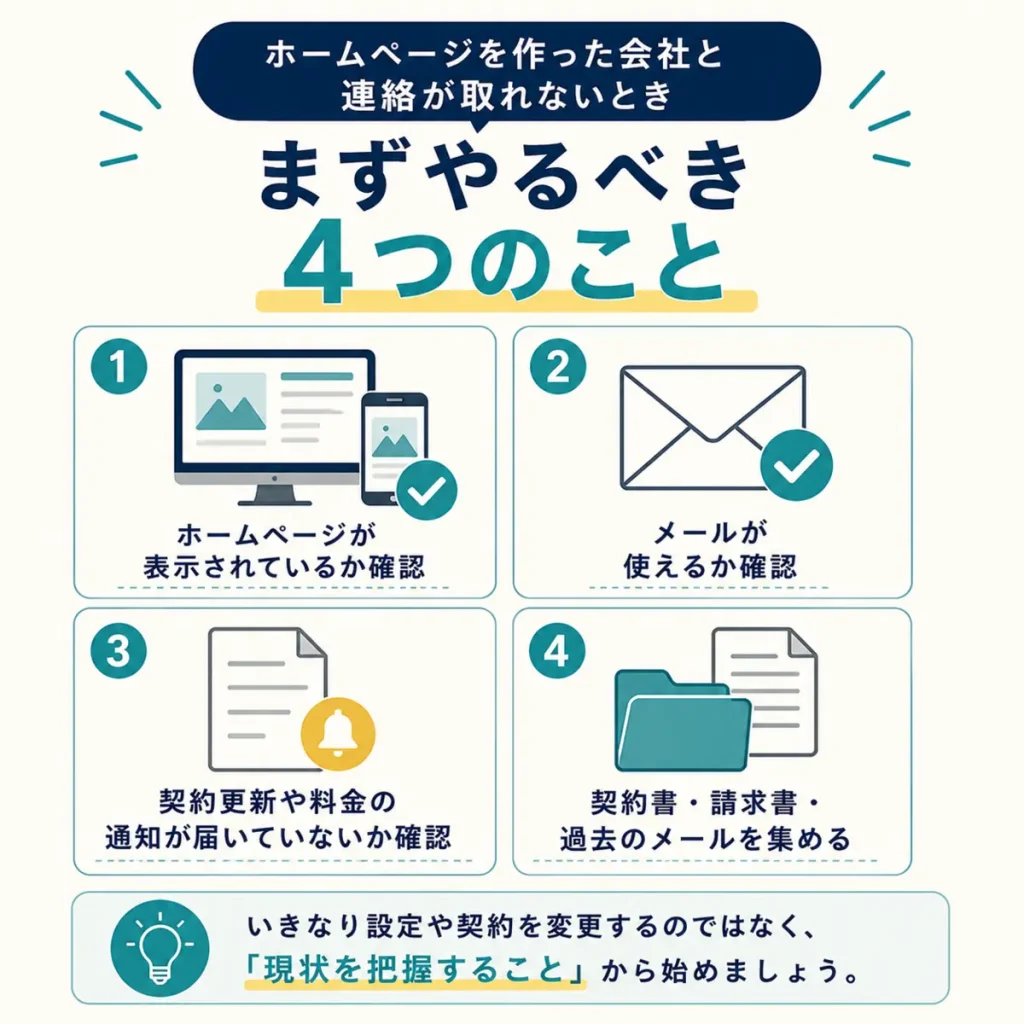
最初に確認したいのは、現在ホームページやメールが正常に使えているかどうかです。
まずは、次の項目を確認してみてください。
- ホームページは問題なく表示されているか
- 問い合わせフォームから正常に送信できるか
- 会社のメールアドレスで送受信できるか
- WordPressに警告や不審な表示が出ていないか
- ドメインやサーバーの更新に関するメールが届いていないか
- 料金の未払い・契約終了などの通知が届いていないか
特に注意したいのが、ドメインやサーバーの契約更新です。
今はホームページが正常に表示されていても、更新期限を過ぎたり契約が終了したりすると、その後ホームページが表示されなくなる可能性があります。
また、独自ドメインのメールアドレスを使用している場合は、メールにも影響することがあります。
そのため、「今見られるから大丈夫」と判断するのではなく、更新に関するメールや請求書が届いていないかも確認しておきましょう。
制作会社への連絡方法をもう一度確認する
次に、以前の制作会社や制作者へ連絡できる方法が残っていないか確認します。
普段メールだけでやり取りしていた場合でも、次のような連絡先が残っているかもしれません。
- 電話番号
- 公式ホームページの問い合わせフォーム
- 契約書に記載されている連絡先
- 請求書や見積書に記載されている住所
- 以前やり取りしていた別の担当者
- 紹介してもらった場合は、その紹介者
「会社そのものがなくなった」と思っていたものの、実際には担当者が退職していただけというケースも考えられます。
反対に、個人のフリーランスへ依頼していて廃業していたり、制作会社自体が事業を終了していたりする可能性もあります。
今後の対応を考えるためにも、まずは「担当者と連絡が取れないだけなのか」「会社・事業そのものと連絡が取れないのか」を確認してみましょう。
契約書・請求書・過去のメールを集める
制作会社と連絡が取れないときに、ぜひ探してほしいのが過去の資料です。
「ログインIDやパスワードなんて覚えていない……」
という方も多いと思いますが、最初からログイン情報だけを探す必要はありません。
まずは、次のようなものが残っていないか確認してみてください。
- 制作時の契約書
- 見積書・発注書
- 請求書・領収書
- 制作会社との過去のメール
- ホームページ公開時に届いたメール
- ドメインやサーバー会社から届いたメール
- WordPressの操作マニュアル
- 制作時に受け取ったデータ
- ロゴ・写真・文章などの元データ
- 過去に保存したバックアップ
クレジットカードや銀行口座の支払履歴から、ドメインやサーバーの利用料金をどこへ支払っているのか分かる場合もあります。
ここで重要なのは、パスワードを見つけることだけではありません。
「誰が、どのサービスを契約しているのか」を確認できる資料を集めることが大切です。
専門用語が分からなくても問題ありません。
制作会社から届いたメールや請求書が残っているだけでも、新しい制作会社へ相談するときの大きな手がかりになります。
ホームページの引き継ぎで最低限確認したい5つの情報
ホームページの引き継ぎでは、ドメイン、DNS、サーバー、FTP、データベースなど、さまざまな情報が関係します。
ただ、Webに詳しくない方が最初からすべてを調べるのは大変です。
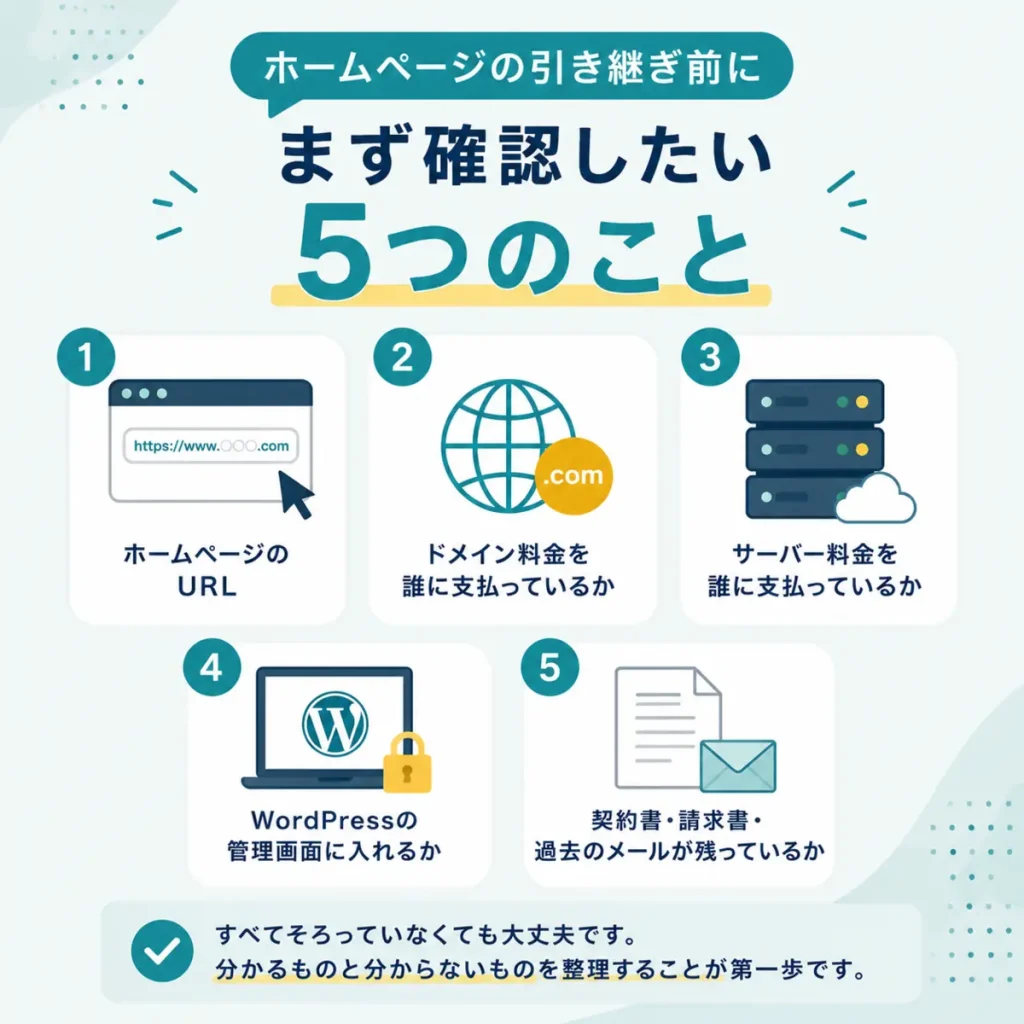
まずは、次の5つが分かるか確認してみてください。
- ホームページのURL
- ドメイン料金を誰に支払っているか
- サーバー料金を誰に支払っているか
- WordPressの管理画面に入れるか
- 契約書・請求書・過去のメールが残っているか
すべて分からなくても大丈夫です。
この5つを確認するだけでも、「現在どこまで管理できる状態なのか」を整理しやすくなります。
① ホームページのURL
まずは現在のホームページのURLです。
たとえば、
のような、普段お客様に案内しているホームページのアドレスです。
これはほとんどの方が分かると思います。
新しい制作会社へ相談するときも、現在のURLが分かれば、公開されている範囲からホームページの状態を確認する手がかりになります。
② ドメイン料金を誰に支払っているか
次に確認したいのがドメインです。
ドメインとは、簡単にいうとホームページの「インターネット上の住所」のようなものです。
「○○○.com」や「○○○.jp」といった部分がドメインにあたります。
ここで確認したいのは、「ドメインという言葉の意味を詳しく理解しているか」ではありません。
まず確認してほしいのは、「そのドメインの料金を誰に支払っているのか」です。
自社で直接ドメイン管理会社と契約していることもあれば、ホームページ制作会社が代わりに契約・管理していることもあります。
請求書やクレジットカードの明細、過去のメールなどから確認してみましょう。
③ サーバー料金を誰に支払っているか
サーバーは、ホームページのデータを置いておく場所です。
こちらも自社でレンタルサーバー会社と契約しているケースと、制作会社がまとめて管理しているケースがあります。
ドメインとサーバーを同じ会社で契約していることもあれば、それぞれ別の会社で契約していることもあります。
そのため、「ホームページ制作会社へ毎月管理費を払っているから、サーバーも自社の契約になっているはず」とは限りません。
過去の請求書やメールを確認して、サーバー会社から直接連絡が届いていないか探してみましょう。
④ WordPressの管理画面に入れるか
WordPressで作られているホームページの場合は、管理画面にログインできるか確認します。
普段ブログやお知らせを更新している方であれば、管理画面のURLやユーザー名を知っているかもしれません。
ここで覚えておきたいのが、「WordPressにログインできる=ホームページのすべてを管理できる」ではないということです。
WordPressの管理画面、サーバー、ドメインは、それぞれ別に管理されている場合があります。
反対に、WordPressのパスワードを忘れてしまったからといって、すぐに「もう引き継げない」と判断する必要もありません。
ほかの管理情報が残っていれば、そこから確認できることがあります。
⑤ 契約書・請求書・過去のメールが残っているか
最後は、先ほども紹介した契約書や過去の資料です。
「これはホームページと関係あるのかな?」
と思うメールでも、念のため残しておきましょう。
特に、次のような言葉が入っているメールは、引き継ぎの手がかりになる可能性があります。
- ドメイン
- サーバー
- SSL
- WordPress
- FTP・SFTP
- データベース
- バックアップ
- テーマ
- プラグイン
自分で内容を判断できなくても大丈夫です。
新しい制作会社へ相談するときに、「こういうメールが残っています」と確認してもらえるだけでも役立ちます。
さらに余裕があれば、次の情報まで確認しておくと、その後の引き継ぎがスムーズになります。
- ドメインの契約者名
- サーバーの契約者名
- 登録されているメールアドレス
- ドメイン・サーバーの更新期限
- バックアップの有無
- 有料テーマ・有料プラグインの契約者
- Google AnalyticsやGoogle Search Consoleなどの管理権限
すべてそろっている必要はありません。
まずは「分かるもの」と「分からないもの」を整理することが、ホームページを安全に引き継ぐ第一歩です。
そもそも「ドメイン・サーバー・WordPress」って何?
ここまで読んで、
「ドメインとサーバーの違いが、まだよく分からない」
という方もいると思います。
ホームページを自分で作っていなければ、知らなくても不思議ではありません。
ここでは、それぞれの役割だけ簡単に整理しておきましょう。
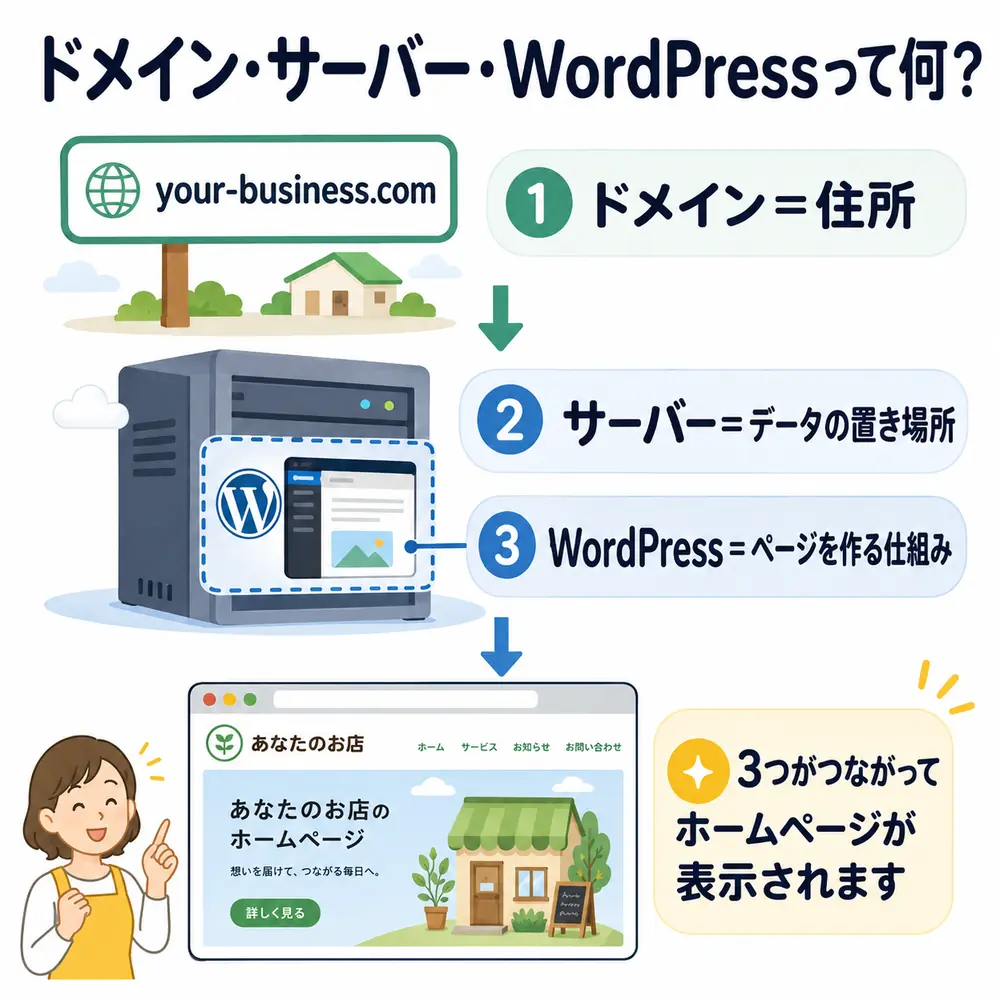
ドメイン=ホームページの住所
ドメインは、先ほど説明したようにインターネット上の「住所」に近いものです。
ホームページへアクセスするときに使う「○○○.com」「○○○.jp」などが該当します。
このドメインがどこで管理され、誰が契約しているのかは、ホームページを長く運営していくうえで非常に重要です。
サーバー=ホームページのデータを置く場所
サーバーは、ホームページを構成するデータを保存しておく場所です。
文章、画像、WordPressのデータなどがサーバー上に保存され、ドメインへアクセスした人にホームページが表示されます。
そのため、ドメインが分かっていても、サーバーの管理情報やホームページのデータが確保できなければ、できることが限られる場合があります。
WordPress=ホームページを更新するためのシステム
WordPressは、ホームページの記事やページなどを管理・更新するために使われているCMS(コンテンツ管理システム)のひとつです。
管理画面から文章を変更したり、画像を追加したり、ブログを投稿したりできます。
ただし、WordPressのホームページは「管理画面の中にすべてのデータが入っている」という単純な仕組みではありません。
ホームページを完全な形でバックアップ・移転する場合には、テーマや画像などを含むファイルだけでなく、投稿や設定などが保存されているデータベースも関係します。
つまり、
- WordPressにはログインできる
- FTP・SFTPの情報だけ持っている
- ドメインの管理画面には入れる
- サーバーの管理画面には入れる
といった状態では、それぞれ確認できることが違います。
どれか一つのパスワードが分からないからといって、すぐにホームページの引き継ぎを諦める必要はありません。
反対に、WordPressへログインできるからといって、ドメインやサーバーまで自由に管理できるとは限りません。
まずは「何に入れて、何が分からないのか」を整理することが重要です。
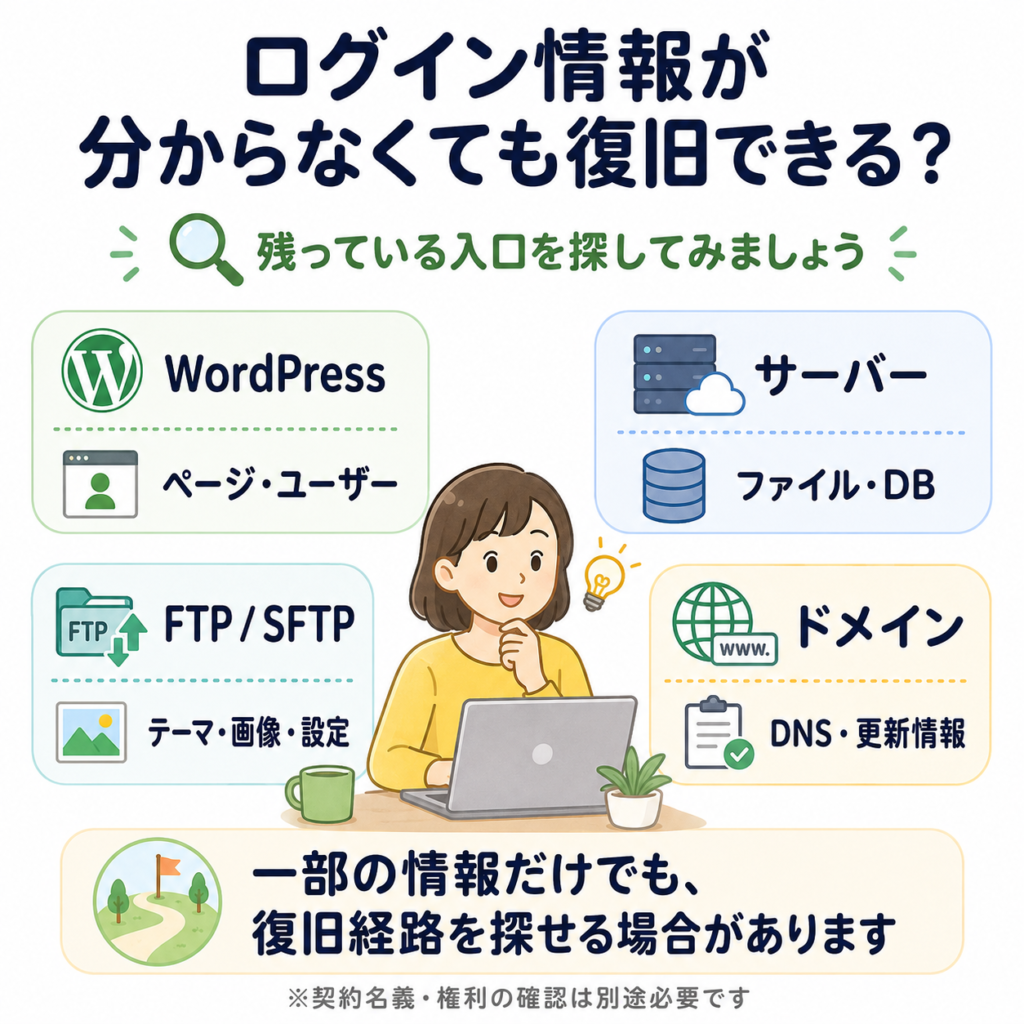
ログイン情報が分からなくても復旧できる?
制作会社と連絡が取れなくなったとき、
「ログイン情報が分からないから、もうどうにもならないのでは?」
と心配される方もいると思います。
ですが、「すべてのログイン情報が分からない=何もできない」とは限りません。
どの情報や権限が残っているのかによって、確認できる範囲や復旧できる可能性は変わります。
まずは、
- WordPressにはログインできる
- サーバーの管理画面には入れる
- FTP・SFTPの情報だけ残っている
- ドメインの管理画面には入れる
- 公開されているホームページのURLしか分からない
など、現在どのような状態なのかを整理してみましょう。
WordPressにログインできる場合
WordPressの管理者アカウントでログインできる場合は、比較的多くの情報を確認できます。
たとえば、
- 固定ページや投稿の内容
- 登録されているユーザー
- 使用しているテーマ
- 使用しているプラグイン
- WordPressの各種設定
などを確認できる可能性があります。
権限があれば、新しい管理者ユーザーを追加できる場合もあります。
そのため、以前の制作会社が使用していたアカウントしかない場合でも、自社側で管理できるアカウントを用意できる可能性があります。
ただし、WordPressへログインできても、サーバーやドメインの契約情報まで確認できるとは限りません。
「WordPressには入れるから大丈夫」と判断せず、ほかの管理情報も確認しておきましょう。
サーバーの管理画面に入れる場合
サーバーの管理画面へアクセスできる場合は、ホームページの引き継ぎを進めるうえで大きな手がかりになります。
契約しているサービスによって異なりますが、
- ホームページのファイル
- データベース
- バックアップ
- FTP・SFTPアカウント
- PHPなどのサーバー設定
- メールに関する設定
などを確認できる場合があります。
新しいFTP・SFTPアカウントを作成できるサービスもあります。
ホームページを別の環境へ移したり、万が一に備えてデータを確保したりするうえでも、サーバーの管理権限は重要です。
ただし、管理画面でできることはサーバー会社や契約プランによって異なります。
よく分からない設定を自己判断で変更するよりも、必要な情報を確認したうえで、新しい制作会社へ引き継ぐ方が安全です。
FTP・SFTPなど一部の情報だけ分かる場合
以前の制作会社から、
「FTP情報です」
という形で、ホスト名・ユーザー名・パスワードなどを渡されている場合があります。
FTPやSFTPは、サーバーに保存されているホームページのファイルへ接続するために使われるものです。
これらの情報が残っていれば、
- WordPressのテーマ
- プラグイン
- アップロードされた画像
- その他のホームページを構成するファイル
などを確認できる可能性があります。
ただし、ファイルへアクセスできるからといって、それだけでWordPressサイトを完全に復元できるとは限りません。
WordPressでは、投稿や固定ページの内容、各種設定などがデータベースに保存されているためです。
そのため、「FTP情報があるからすべて引き継げる」と判断するのではなく、データベースやサーバー側の情報についても確認する必要があります。
公開されているホームページしか分からない場合
最も困るのが、
「ホームページは表示されているけれど、それ以外は何も分からない」
という状態です。
この場合でも、公開されているホームページから、
- 現在公開されているページ
- 掲載されている文章
- 公開されている画像
- URLの構造
- 使用されているシステムや技術の一部
などを調査できる場合があります。
ただし、公開されているホームページを見られるからといって、WordPressの管理画面やデータベース、非公開情報、元の制作データまで取得できるわけではありません。
そのため、「今表示されているホームページをコピーすれば、そのまま完全に復旧できる」とは考えない方が安全です。
大切なのは、「全部の情報があるか、何もないか」の二択で考えないことです。
WordPress、サーバー、ドメイン、FTPなど、どの管理情報が残っているのかによって、確認できることや対応できる範囲は変わります。
一方で、技術的に復旧できることと、契約上・権利上そのデータやサービスを利用できることは別の問題です。
契約名義や権利関係に問題がある場合は、技術だけですべてを解決できるわけではありません。
特に注意したいのが「ドメインの契約・管理状況」
ホームページの引き継ぎで、特に確認しておきたいのがドメインです。
ドメインはホームページのURLだけでなく、会社のメールアドレスにも使われている場合があります。
そのため、
「ホームページを作ってもらったときに、制作会社が全部やってくれたから分からない」
という状態のままにしておくと、制作会社と連絡が取れなくなったときに困る可能性があります。
制作会社がドメインを契約・管理しているケースもある
ホームページ制作を依頼した際、ドメインの取得からサーバーの設定まで、制作会社にすべて任せているケースがあります。
もちろん、制作会社がドメインを管理していること自体が、直ちに問題というわけではありません。
管理を代行してもらうことで、Webに詳しくない事業者の負担を減らせるというメリットもあります。
ただし重要なのは、「ドメインの登録・契約がどうなっていて、誰が管理できる状態なのか」を把握しておくことです。
たとえば制作会社側のアカウントで管理されている場合、制作会社と連絡が取れなくなることで、
- ドメインの更新手続きを確認できない
- 管理画面へログインできない
- DNSなどの設定を変更できない
- 別の管理会社へ移管するための手続きを進められない
- 更新や契約に関する重要な通知を確認できない
といった問題につながる可能性があります。
「自社のホームページだから大丈夫」とは限らない
ここで注意したいのが、
「うちの会社のホームページなのだから、ドメインも当然うちで管理できるはず」
と考えてしまうことです。
ホームページに自社の会社名や屋号が掲載されていることと、ドメインを自社で管理できる状態になっていることは別です。
確認したいのは、
- どのサービスでドメインが管理されているのか
- 契約・登録状況はどうなっているのか
- 登録メールアドレスは誰のものか
- 誰が更新手続きを行っているのか
- 自社側で管理画面へアクセスできるのか
といった点です。
「誰のドメインなのか」だけで考えるのではなく、「自社で今後も更新や設定変更を行える状態なのか」という視点で確認しましょう。
ドメインの管理先が分からない場合は?
「そもそも、どこの会社でドメインを契約したのか分からない」
という場合もあります。
まずは、次のようなものを確認してみてください。
- 制作会社から届いた過去のメール
- ドメイン更新に関するメール
- 契約書や請求書
- クレジットカードの利用明細
- 銀行口座の支払履歴
また、ドメインの種類によってはWHOISなどの公開情報から、登録に関する一部の情報やネームサーバーなどを確認できる場合があります。
ただし、現在は登録情報が非公開になっていたり、代理公開が利用されていたりすることもあります。
そのため、WHOISを確認すれば必ず契約者や管理会社が分かる、というものではありません。
管理先が分からない場合は、無理に自分で設定を変更するのではなく、現在分かっている情報をまとめて新しい制作会社などへ相談する方法もあります。
サーバーを制作会社が契約している場合にも注意
ドメインと同じように、サーバーも制作会社側で契約・管理しているケースがあります。
たとえば制作会社がひとつのサーバーを契約し、その環境の中で複数のお客様のホームページを管理している場合などです。
このようなケースでは、「毎月サーバー代や管理費を払っていたから、そのサーバーアカウントをそのまま渡してもらえる」とは限りません。
ひとつの契約の中に複数のホームページが入っている場合、ほかの顧客の情報も関係するため、サーバーアカウントそのものを引き渡すことが難しい場合があります。
その場合は、必要なホームページのデータを取り出して、新しいサーバーへ移転するなどの対応が必要になることがあります。
サーバーの契約が終了する前にデータを確認する
特に注意したいのが、制作会社との契約終了と同時にサーバーも利用できなくなるケースです。
サーバーへアクセスできなくなると、
- ホームページのファイル
- WordPressのデータベース
- アップロードした画像
- バックアップ
- サーバー上で管理しているメールデータ
などを確認できなくなる可能性があります。
そのため、制作会社を変更するときは、現在のサーバーをすぐに解約するのではなく、「必要なデータを確保できているか」を先に確認することが大切です。
WordPressの場合は、ファイルだけ保存しておけば完全なバックアップになるとは限りません。
投稿や固定ページ、各種設定などが保存されているデータベースも重要です。
「とりあえずFTPでファイルを保存したから大丈夫」と判断せず、ホームページを復元・移転するために必要なデータがそろっているか確認しておきましょう。
他社が作ったホームページでも修正してもらえる?
制作会社と連絡が取れなくなった方からすると、一番気になるのは、
「そもそも、他の会社が作ったホームページを別の制作会社に修正してもらえるの?」
という点ではないでしょうか。
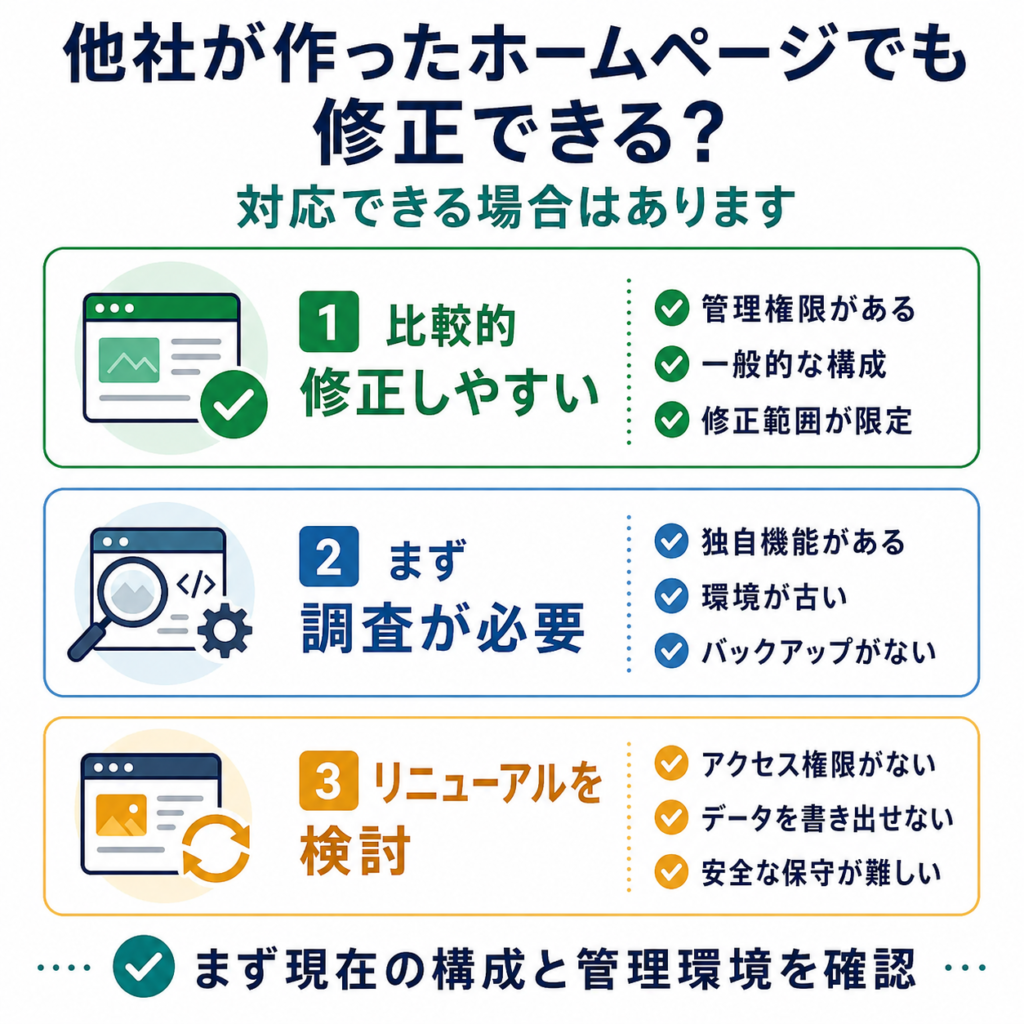
結論からいうと、他社が制作したホームページでも、修正や管理を引き継げるケースはあります。
ただし、すべてのホームページをそのまま修正できるわけではありません。
「WordPressで作られているから大丈夫」というだけでも判断できません。
実際には、次のような点を確認してから対応できるかを判断します。
- WordPressやサーバーなど必要な管理権限があるか
- どのような構造でホームページが作られているか
- WordPressやPHPなどの環境が古すぎないか
- 独自システムが使われていないか
- 有料テーマやプラグインなどの契約を引き継げるか
- 制作物を利用・改変できる契約になっているか
- バックアップを取得できる状態か
ここからは、比較的修正しやすいケースと、事前調査が必要なケースに分けて見ていきましょう。
比較的そのまま修正しやすいケース
たとえば、次のようなホームページであれば、比較的引き継ぎやすい可能性があります。
- WordPressの管理者権限がある
- サーバーへアクセスできる
- ファイルとデータベースのバックアップを取得できる
- 一般的なWordPressの構成で作られている
- テーマやプラグインを現在も利用できる
- WordPressやPHPが極端に古くない
- 文章や画像の変更など、修正したい範囲が限定されている
もちろん、実際にはホームページの内部を確認してからの判断になります。
ただ、「他社が作ったホームページだから絶対に触れない」というわけではありません。
まず調査が必要になるケース
一方で、WordPressで作られていても、すぐに修正を始められないことがあります。
たとえば、
- オリジナルのWordPressテーマが使われている
- 独自に開発されたプラグインがある
- 特殊なページビルダーを使用している
- 予約・決済・会員機能など外部システムと連携している
- WordPressやPHPのバージョンがかなり古い
- テーマファイルへ文章や機能が直接書かれている
- 有料テーマやプラグインが旧制作会社の契約になっている
- バックアップがない
- 不正アクセスや改ざんの疑いがある
といったケースです。
見た目は普通のホームページでも、内部では複雑な仕組みが使われていることがあります。
その状態でいきなり本番サイトを変更すると、修正した場所以外のページや機能に影響が出る可能性もあります。
そのため、他社制作のホームページでは、「まず現在の構成や管理環境を確認してから修正する」という考え方が重要です。
リニューアルした方が現実的なケースもある
現在のホームページを引き継ぐより、新しく作り直した方が現実的な場合もあります。
たとえば、
- WordPressにもサーバーにも必要なアクセス権限を確保できない
- 制作会社独自のCMSやサービスで作られている
- ホームページの必要なデータを書き出せない
- 契約終了によって現在のサイトを継続利用できない
- システムが古く、安全に保守することが難しい
- 著作権や使用している素材の利用条件が分からない
- 現在の事業内容とホームページの内容が大きく変わっている
などの場合です。
また、
「修正自体はできるけれど、既存サイトの構造を調査しながら直していく費用が、新しく作り直す費用とあまり変わらない」
というケースもあります。
その場合は、「今のホームページを残すこと」だけにこだわらず、今後の更新や管理まで考えてリニューアルを検討する方法もあります。
制作会社を変更するときに気をつけたいこと
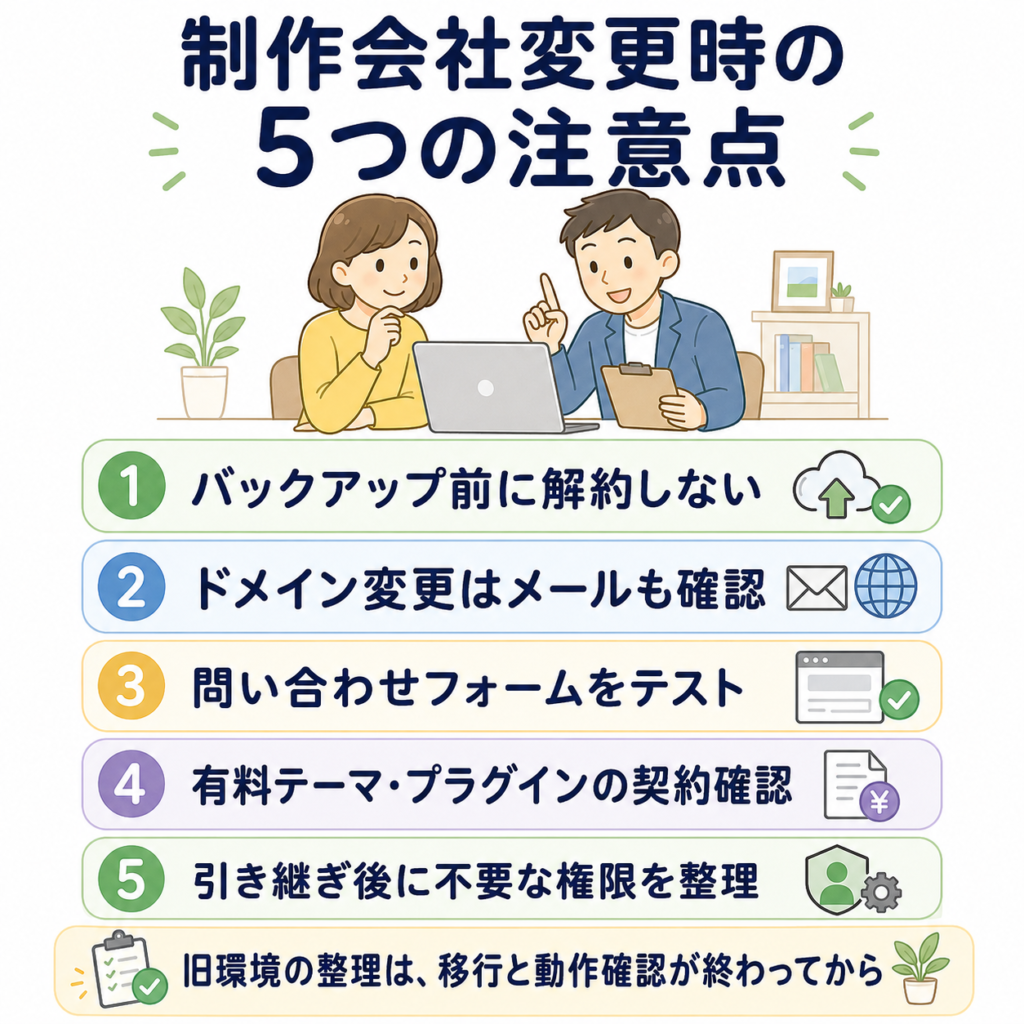
新しい制作会社が見つかったとしても、すぐに旧環境を解約したり、設定を変更したりするのは避けた方が安心です。
ホームページの引き継ぎでは、ちょっとした確認漏れが思わぬトラブルにつながることがあります。
特に注意したいのは、次のようなポイントです。
- バックアップを取る前にサーバーを解約しない
- ドメインを移管・変更するときはメールへの影響も確認する
- 問い合わせフォームの送信先を確認する
- 有料テーマやプラグインの契約状況を確認する
- 引き継ぎ後に旧制作会社のアカウントや権限を整理する
それぞれ詳しく見ていきましょう。
バックアップを取る前にサーバーを解約しない
まず避けたいのが、
「新しい制作会社が決まったから、古いサーバーはもういらない」
と先に解約してしまうことです。
ホームページの移転や引き継ぎが完了するまでは、旧環境に必要なデータが残っている可能性があります。
WordPressの場合は、ホームページのファイルだけでなく、投稿や固定ページ、各種設定などが保存されているデータベースも関係します。
必要なデータとバックアップを確保し、新しい環境で問題なく動作することを確認してから旧環境を整理することが大切です。
ドメインを移管・変更するときはメールにも注意する
ドメインはホームページだけに使われているとは限りません。
たとえば、
info@○○○.com
のようなメールアドレスを使っている場合、ドメインやDNSなどの設定変更によって、メールの送受信にも影響が出る可能性があります。
ホームページは正常に移転できたのに、
「問い合わせメールが届かなくなっていた」
「会社のメールが送れなくなっていた」
ということにならないよう注意が必要です。
ドメインに関する設定を変更するときは、ホームページだけでなくメールの利用状況までセットで確認しましょう。
問い合わせフォームの送信先も確認する
意外と見落としやすいのが、問い合わせフォームです。
ホームページの管理担当者が変わっても、フォームの送信先が以前の制作会社や退職した担当者のメールアドレスのままになっていることがあります。
そのため、
- フォームから正常に送信できるか
- 自動返信メールが届くか
- 管理者宛ての通知メールが届くか
- 現在誰のメールアドレスへ通知されているか
まで確認しておきましょう。
「フォームが表示されている=問い合わせを正常に受け取れている」とは限りません。
実際にテスト送信して確認することが大切です。
有料テーマやプラグインをそのまま使えるとは限らない
WordPressでは、有料テーマや有料プラグインが使用されていることがあります。
それらが以前の制作会社のアカウントやライセンスで契約されている場合、制作会社を変更したあとに、
- アップデートできない
- メーカーのサポートを受けられない
- ライセンス認証ができない
- 一部の機能が利用できなくなる
といった問題が起こる可能性があります。
現在問題なく動いているからといって、そのまま使い続けられるとは限りません。
必要に応じて、自社または新しい管理者側でライセンスを契約し直すことも検討します。
旧制作会社の管理者アカウントを残したままにしない
引き継ぎが完了したあとも、以前の制作会社や担当者のWordPressアカウントが残っていることがあります。
WordPressだけでなく、サーバーやドメイン、アクセス解析などのサービスについても同様です。
引き継ぎ後は、
- 現在誰が管理者になっているか
- 不要な管理者アカウントが残っていないか
- 登録メールアドレスが以前の担当者のものになっていないか
- 自社側に必要な管理権限が付与されているか
などを確認しましょう。
ただし、引き継ぎが完了する前に旧制作会社のアカウントを削除するのは避けましょう。
必要なデータや設定、権限の移行がすべて終わってから整理する方が安全です。
契約書や著作権についても確認しておこう
ホームページの引き継ぎでは、技術的に修正できるかどうかだけでなく、契約や著作権について確認が必要になる場合があります。
特に注意したいのが、
「制作費を支払った=ホームページに使われているすべてのデータを自由に利用・変更できる」とは必ずしも限らない
という点です。
契約内容によって、次のような制作物の扱いが異なる場合があります。
- ホームページのデザイン
- HTML・CSS・プログラムなどのソースコード
- WordPressのオリジナルテーマ
- 写真やイラスト
- ロゴなどの制作データ
- 有料フォント
- 有料素材
- 制作会社独自のシステム
たとえば、ホームページで使用している写真や素材について、以前の制作会社が契約している素材サービスのライセンスを利用しているケースも考えられます。
また、制作時に使用したIllustratorやPhotoshop、Figmaなどの元データについても、必ず納品されるとは限りません。
制作会社を変更する場合は、契約書などに次のような記載がないか確認してみましょう。
- 制作物の著作権について
- ソースコードや元データの納品範囲
- 制作物の改変について
- 写真・イラスト・フォントなどの利用条件
- 契約終了時のデータ引き渡しについて
- ドメインやサーバーの扱いについて
技術的にデータへアクセスできることと、そのデータを契約上・権利上自由に利用できることは別です。
契約や著作権について判断が難しい場合や、旧制作会社との間で権利関係について争いがある場合は、制作会社だけで判断せず、必要に応じて弁護士などの専門家へ相談してください。
修正・保守引き継ぎ・リニューアル、どれを選べばいい?
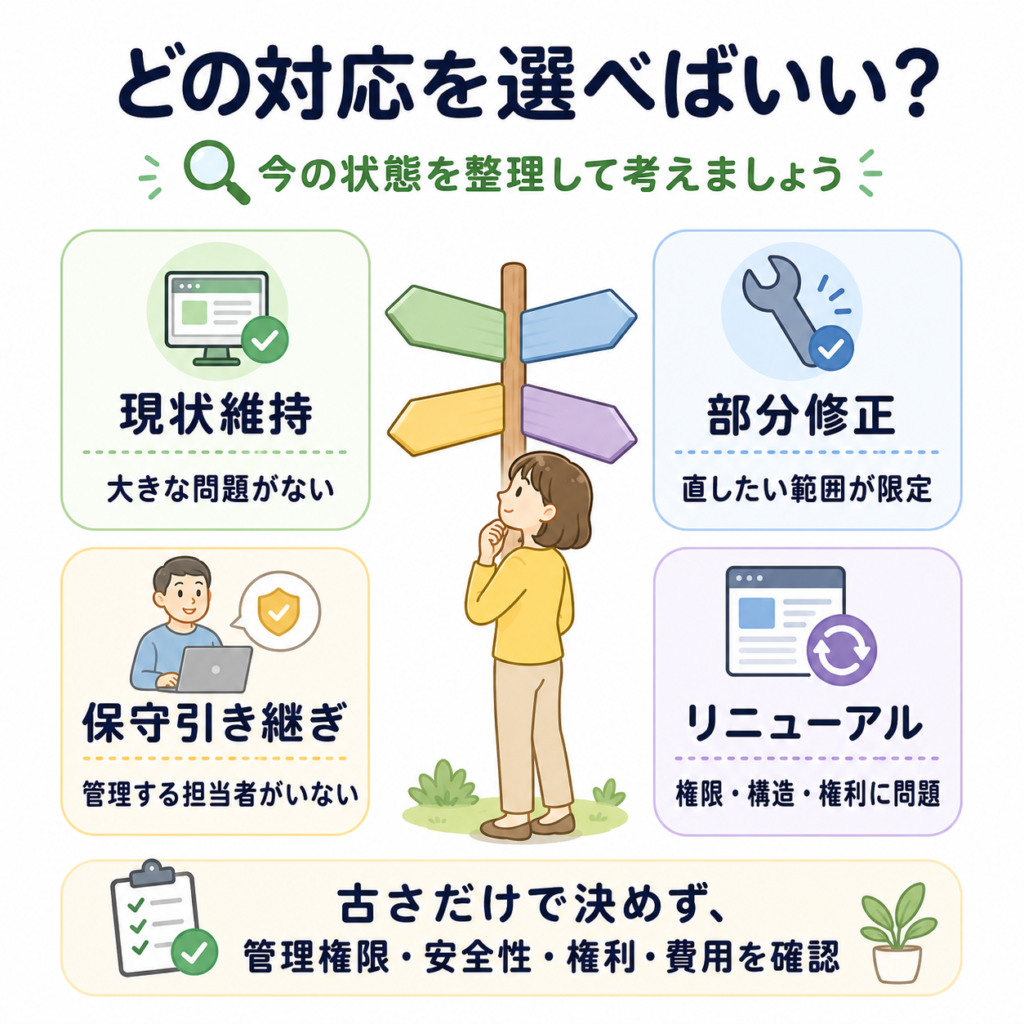
制作会社と連絡が取れなくなったからといって、必ずホームページをリニューアルする必要があるわけではありません。
現在のホームページの状態や、今後やりたいことによって選択肢は変わります。
大きく分けると、
- 現状のまま維持する
- 必要な部分だけ修正する
- 保守・運用を別の会社へ引き継ぐ
- ホームページ全体をリニューアルする
という4つの選択肢があります。
現在のホームページをそのまま維持する
ホームページが問題なく表示されていて、
- ドメインやサーバーを自社で管理できている
- WordPressなどの管理権限がある
- 掲載内容も現在の事業と合っている
- セキュリティやシステム面に大きな問題がない
- 今すぐ変更したいところがない
という状態であれば、制作会社と連絡が取れなくなったからという理由だけで、すぐにリニューアルする必要はありません。
ただし、今後トラブルが起きたときに誰へ相談するのかは決めておいた方が安心です。
また、バックアップやWordPressの更新など、今後の管理方法についても一度整理しておきましょう。
直したいところが限定されているなら部分修正
「会社概要の住所を変更したい」
「料金表だけ直したい」
「写真を新しいものへ入れ替えたい」
「古いサービスを削除したい」
など、変更したい範囲が限定されている場合は、部分修正で対応できる可能性があります。
特に、
- 必要な管理権限がある
- サイトの構造に大きな問題がない
- システムが極端に古くない
- 修正箇所が限定されている
という場合は、現在のホームページを活かした方が費用を抑えられることもあります。
「制作会社と連絡が取れない=全部作り直す」ではありません。
まずは現在のホームページを確認し、必要なところだけ修正できないか検討してみましょう。
ホームページは使えるけれど管理する人がいないなら保守引き継ぎ
サイトそのものに大きな問題はなくても、
「WordPressを誰も管理していない」
「バックアップが取られているのか分からない」
「プラグインの更新を何年もしていない」
「何かあったときに相談できる人がいない」
という場合があります。
このような場合は、ホームページを作り直すのではなく、保守・運用だけを別の制作会社へ引き継ぐ方法があります。
ただし、他社制作サイトの保守を引き継ぐ場合は、最初に現在のサイト環境を確認することが重要です。
安全に管理できる状態なのかを確認したうえで、今後のバックアップや更新方法などを決めていきます。
現在の環境を安全に管理するのが難しいならリニューアル
一方で、
- ドメインやサーバーの管理権限を確保できない
- WordPressやPHPなどの環境が著しく古い
- 独自システムのため他社では管理が難しい
- 必要なデータを取得できない
- 権利やライセンスの状況が不明
- 現在の事業内容とホームページの内容が大きくずれている
- 修正を繰り返すより作り直した方が費用を抑えられる
といった場合は、リニューアルを検討した方が良いこともあります。
大切なのは、「古いから作り直す」のではなく、「今後も安全に管理・更新できるホームページなのか」で判断することです。
リニューアルするかどうかは「制作から何年」で決めなくてもいい
ホームページについて、
「5年以上経ったから、そろそろ作り直した方がいいですか?」
という考え方もあります。
もちろん、制作から長い期間が経過していれば、デザインやシステムが古くなっている可能性はあります。
しかし、今回のように制作会社と連絡が取れなくなったケースでは、単純に制作年数だけで判断する必要はありません。
特に確認したいのは、次の4つです。
- 必要な管理権限を確保できるか
- 今後も安全に修正・保守できる構造か
- 権利やライセンスが明確になっているか
- 既存サイトを調査・改修する費用が、作り直す費用に見合うか
今のホームページを問題なく活用できるのであれば、必要なところだけ修正する方法もあります。
反対に、古い環境を無理に残し続けることで調査や保守に費用がかかるのであれば、今後の運用まで考えてリニューアルした方が良い場合もあります。
「今あるホームページを残すこと」自体を目的にするのではなく、これから安心して使い続けられる方法を選ぶことが大切です。
何も分からない場合は「分かるものだけ」で大丈夫です
ここまで読んで、
「やっぱりドメインとかサーバーとか、よく分からない……」
と思った方もいるかもしれません。
でも、ホームページを制作会社へ任せていたのであれば、自分ですべてを把握していないケースもあります。
無理に専門用語を覚えてから相談する必要はありません。
まずは、手元にあるものを探してみましょう。
- 現在のホームページのURL
- 制作会社との契約書
- 過去の見積書や請求書
- 制作時にやり取りしたメール
- ドメインやサーバー会社らしきところから届いているメール
- WordPressのログイン情報
- 分かる範囲のその他のログイン情報
- 制作時に受け取ったデータ
「WordPressには入れるけれど、サーバーは分からない」
「請求書はあるけれど、何の料金なのか分からない」
「ホームページのURL以外は、ほとんど分からない」
という状態でも構いません。
大切なのは、分からないから放置するのではなく、分かるところから現在の管理状況を整理することです。
特に、ホームページが現在も正常に表示されている場合は、
「今動いているから、そのうち考えよう」
となりがちです。
しかし、ドメインやサーバーの更新期限を過ぎてから慌てて確認するよりも、ホームページが動いているうちに管理状況を整理しておいた方が安心です。
Yujuwaでは他社制作のホームページもご相談いただけます
Yujuwaでは、新しくホームページを制作するだけでなく、他社で制作されたホームページの修正や管理についてもご相談いただけます。
ただし、他社制作のホームページは、それぞれ使用しているシステムや管理環境が異なります。
そのため、
「他社制作なら何でもそのまま修正できます」
というわけではありません。
まず現在のホームページや管理環境を確認し、対応できる内容をご案内します。
たとえば、
- ホームページを作った会社と連絡が取れなくなった
- 以前お願いしていたフリーランスの方が廃業してしまった
- WordPressのログイン情報しか分からない
- ドメインやサーバーがどこにあるのか分からない
- 別の会社が作ったホームページを少しだけ修正したい
- 今後の更新や保守をお願いできるところを探している
- 今のホームページを残すか、作り直すか迷っている
といった段階でも、まずはご相談ください。
管理情報がすべてそろっていなくても、現在のホームページURLや手元に残っている資料などから確認できることがあります。
サイトの状態を確認したうえで、
- 現在のホームページをそのまま修正できそうか
- まず詳しい調査が必要な状態なのか
- 今後の保守や運用を引き継げそうか
- リニューアルを検討した方が良いのか
などを整理していきます。
「何を用意して相談すればいいのか分からない」という方は、まず現在のホームページURLと、分かる範囲の状況をお知らせください。
すべてのログイン情報がそろってからでなくても大丈夫です。
現在分かっている情報を確認しながら、次に何を確認すればよいのか一緒に整理していきます。
まとめ|制作会社と連絡が取れなくても、まずは現在の状態を確認しよう
ホームページを作った会社やフリーランスの制作者と連絡が取れなくなると、
「もう修正できないのでは?」
「全部作り直すしかないのでは?」
と不安になるかもしれません。
ですが、制作会社と連絡が取れないからといって、すぐに現在のホームページを諦めたり、作り直したりする必要があるとは限りません。
まず確認したいのは、次のような現在の管理状況です。
- ホームページやメールが正常に動いているか
- 契約書や請求書、過去のメールが残っているか
- ドメインを誰が管理しているか
- サーバーを誰が契約しているか
- WordPressへログインできるか
- バックアップや制作データが残っているか
全部分からなくても問題ありません。
WordPressには入れる、サーバー会社からのメールだけ残っている、契約書だけ見つかったなど、一部の情報が手がかりになることもあります。
一方で、技術的にホームページを修正できることと、契約や権利上そのデータを利用できることは別の問題です。
特にドメインの契約・管理状況や、サーバー、有料テーマ・プラグイン、写真・素材などについては、引き継ぎ前に確認しておくことが大切です。
そして、他社が制作したホームページだからといって、必ずリニューアルが必要になるわけではありません。
現在の環境を確認したうえで、
- 必要なところだけ修正する
- 現在のホームページの保守を引き継ぐ
- 今後の運用を考えてリニューアルする
など、状況に合った方法を選びましょう。
まずは「今のホームページがどうなっているのか」を知ることが、安全な引き継ぎの第一歩です。
Yujuwaでは、他社で制作されたホームページについても、現在のサイトや管理環境を確認したうえで対応可能な内容をご案内しています。
「何が分からないのかも分からない」という段階でも、まずは現在のホームページURLと、分かる範囲の情報からお気軽にご相談ください。